Domain systemconsulting.de kaufen?
Wir ziehen mit dem Projekt
systemconsulting.de um.
Sind Sie am Kauf der Domain
systemconsulting.de interessiert?
domain@kv-gmbh.de · 0541-91531010
Domain systemconsulting.de kaufen?
Wie beende ich alle Prozesse im Windows Task-Manager?
Um alle Prozesse im Windows Task-Manager zu beenden, klicke mit der rechten Maustaste auf die Taskleiste und wähle "Task-Manager" aus. Klicke dann auf die Registerkarte "Prozesse" und wähle "Alle Prozesse anzeigen". Klicke mit der rechten Maustaste auf einen Prozess und wähle "Prozess beenden" aus. Wiederhole diesen Schritt für alle Prozesse, die beendet werden sollen. **
Gibt es zu viele Prozesse im Windows Task-Manager?
Die Anzahl der Prozesse im Windows Task-Manager hängt von verschiedenen Faktoren ab, wie z.B. der installierten Software und den laufenden Diensten. Es ist möglich, dass einige Prozesse im Hintergrund laufen, um bestimmte Funktionen oder Dienste bereitzustellen. Ob es zu viele Prozesse gibt, hängt von der Leistung des Systems ab. Wenn das System langsam ist oder Ressourcen knapp sind, kann es sinnvoll sein, nicht benötigte Prozesse zu beenden oder zu deaktivieren. **


Ähnliche Suchbegriffe für Manager
Top-Angebote
Produkte zum Begriff Manager:
-
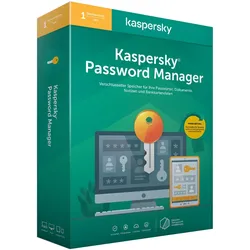
Kaspersky Password ManagerAlle Passwörter, Dokumente und Daten. Alles an einem Ort. Immer verfügbar. Zugriff auf Speicher mit Master-Passwort oder per Fingerabdruck auf Mobilgeräten Zero Knowledge-Sicherheit – Kaspersky kennt Ihre Daten nicht Ordnerstruktur für einfache Organisation Import von Browser-Anmeldedaten Zugriff auf Daten auf Windows-, Mac-, iOS- und Android-Geräten mit einer Lizenz Einfaches Shopping, Banking, Lernen und Ausfüllen von Formularen online. Automatisches Einloggen Sichere Passwörter für neue Konten Automatisches Ausfüllen von Adressfeldern* Sichere Eingabe von Bankkontodaten* Automatische Erkennungstechnologie zum schnellen Auffinden von Dokumenten in Ihrer Fotogalerie* * Nur für PC und Mac. Bald für Mobilgeräte. Neueste Kaspersky Password Manager-Version erforderlich Erweiterte Passwortverwaltung für Ihre Onlinesicherheit. Benachrichtigung bei Verwendung von unsicheren Passwörtern Warnung bei mehrfach verwendeten Passwörtern Sicherer Passwort-Generator für starke neue Passwörter Automatisches Leeren der Zwischenablage nach der Nutzung zum Schutz Ihrer Daten11,95 €*Versand: 0,00 €Sichere Weiterleitung zum Anbieter



-
Was passiert, wenn Prozesse im Task-Manager beendet werden?
Wenn Prozesse im Task-Manager beendet werden, werden die entsprechenden Programme oder Anwendungen geschlossen. Dies kann dazu führen, dass laufende Aufgaben oder Operationen unterbrochen werden und eventuell nicht ordnungsgemäß abgeschlossen werden können. Es ist wichtig, vorsichtig zu sein und nur Prozesse zu beenden, die bekanntermaßen Probleme verursachen oder nicht mehr reagieren. **
-
Gibt es zu viele Prozesse im Windows 10 Task-Manager?
Es hängt von der spezifischen Situation ab. Windows 10 ist ein komplexes Betriebssystem, das viele Hintergrundprozesse ausführt, um verschiedene Funktionen und Dienste bereitzustellen. In einigen Fällen können jedoch unnötige oder unerwünschte Prozesse vorhanden sein, die die Systemressourcen belasten können. Es ist ratsam, den Task-Manager regelmäßig zu überprüfen und nicht benötigte Prozesse zu beenden, um die Leistung des Systems zu optimieren. **
-
Welcher Passwort-Manager?
Es gibt viele verschiedene Passwort-Manager zur Auswahl, wie zum Beispiel LastPass, Dashlane, 1Password und KeePass. Die Wahl hängt von persönlichen Vorlieben und Anforderungen ab, wie zum Beispiel der Plattformkompatibilität, der Benutzerfreundlichkeit und der Sicherheit. Es ist wichtig, einen Passwort-Manager zu wählen, der eine starke Verschlüsselung und eine sichere Speicherung der Passwörter bietet. **
-
Was ist der Unterschied zwischen einem Category Manager und einem Product Manager?
Ein Category Manager ist für die strategische Planung und das Management einer Produktkategorie in einem Unternehmen verantwortlich. Er analysiert den Markt, entwickelt Produktstrategien und ist für das Sortiment, die Preisgestaltung und die Platzierung der Produkte zuständig. Ein Product Manager hingegen konzentriert sich auf die Entwicklung und Vermarktung eines einzelnen Produkts. Er ist für den gesamten Produktlebenszyklus verantwortlich, von der Konzeption über die Entwicklung bis hin zur Vermarktung und dem Verkauf des Produkts. **

Wie kann ich im Task-Manager inaktive Prozesse unter Windows 10 anzeigen?
Um im Task-Manager inaktive Prozesse unter Windows 10 anzuzeigen, öffnen Sie den Task-Manager, indem Sie mit der rechten Maustaste auf die Taskleiste klicken und "Task-Manager" auswählen. Klicken Sie dann auf die Registerkarte "Prozesse" und aktivieren Sie das Kontrollkästchen "Inaktive Prozesse anzeigen". Dadurch werden alle inaktiven Prozesse in der Liste angezeigt. **
Wie können Prozesse im Task-Manager angezeigt werden, ohne den Dateipfad usw.?
Um Prozesse im Task-Manager ohne den Dateipfad anzuzeigen, können Sie die Ansichtsoptionen im Task-Manager anpassen. Klicken Sie dazu mit der rechten Maustaste auf eine beliebige Spaltenüberschrift und wählen Sie "Spalten auswählen". Deaktivieren Sie dann die Optionen "Pfad" oder "Dateipfad" und klicken Sie auf "OK". Dadurch werden die entsprechenden Spalten aus der Ansicht entfernt und nur noch die Prozessnamen werden angezeigt. **
Top-Angebote
Produkte zum Begriff Manager:
-
Football Manager 26 - Sony PlayStation 5 - Strategie - PEGI 3New foundations set the stage for you to define your football destiny. Built on the Unity engine, FM26 is the legacy, redefined and where storytelling evolves, placing you at the heart of the beautiful game. A reimagined interface and more immersive matchday experience brings you closer to the action and combine to elevate every decision and match-defining moment. Transform your squad with advanced transfer tools and craft your footballing philosophy like never before with new innovations that deliver unrivalled game-changing tactical realism.31,62 €*Versand: 2,99 €Sichere Weiterleitung zum Anbieter
-
Wie beende ich alle Prozesse im Windows Task-Manager?
Um alle Prozesse im Windows Task-Manager zu beenden, klicke mit der rechten Maustaste auf die Taskleiste und wähle "Task-Manager" aus. Klicke dann auf die Registerkarte "Prozesse" und wähle "Alle Prozesse anzeigen". Klicke mit der rechten Maustaste auf einen Prozess und wähle "Prozess beenden" aus. Wiederhole diesen Schritt für alle Prozesse, die beendet werden sollen. **
-
Gibt es zu viele Prozesse im Windows Task-Manager?
Die Anzahl der Prozesse im Windows Task-Manager hängt von verschiedenen Faktoren ab, wie z.B. der installierten Software und den laufenden Diensten. Es ist möglich, dass einige Prozesse im Hintergrund laufen, um bestimmte Funktionen oder Dienste bereitzustellen. Ob es zu viele Prozesse gibt, hängt von der Leistung des Systems ab. Wenn das System langsam ist oder Ressourcen knapp sind, kann es sinnvoll sein, nicht benötigte Prozesse zu beenden oder zu deaktivieren. **
-
Was passiert, wenn Prozesse im Task-Manager beendet werden?
Wenn Prozesse im Task-Manager beendet werden, werden die entsprechenden Programme oder Anwendungen geschlossen. Dies kann dazu führen, dass laufende Aufgaben oder Operationen unterbrochen werden und eventuell nicht ordnungsgemäß abgeschlossen werden können. Es ist wichtig, vorsichtig zu sein und nur Prozesse zu beenden, die bekanntermaßen Probleme verursachen oder nicht mehr reagieren. **
-
Gibt es zu viele Prozesse im Windows 10 Task-Manager?
Es hängt von der spezifischen Situation ab. Windows 10 ist ein komplexes Betriebssystem, das viele Hintergrundprozesse ausführt, um verschiedene Funktionen und Dienste bereitzustellen. In einigen Fällen können jedoch unnötige oder unerwünschte Prozesse vorhanden sein, die die Systemressourcen belasten können. Es ist ratsam, den Task-Manager regelmäßig zu überprüfen und nicht benötigte Prozesse zu beenden, um die Leistung des Systems zu optimieren. **
Ähnliche Suchbegriffe für Manager
-
Kaspersky Password ManagerAlle Passwörter, Dokumente und Daten. Alles an einem Ort. Immer verfügbar. Zugriff auf Speicher mit Master-Passwort oder per Fingerabdruck auf Mobilgeräten Zero Knowledge-Sicherheit – Kaspersky kennt Ihre Daten nicht Ordnerstruktur für einfache Organisation Import von Browser-Anmeldedaten Zugriff auf Daten auf Windows-, Mac-, iOS- und Android-Geräten mit einer Lizenz Einfaches Shopping, Banking, Lernen und Ausfüllen von Formularen online. Automatisches Einloggen Sichere Passwörter für neue Konten Automatisches Ausfüllen von Adressfeldern* Sichere Eingabe von Bankkontodaten* Automatische Erkennungstechnologie zum schnellen Auffinden von Dokumenten in Ihrer Fotogalerie* * Nur für PC und Mac. Bald für Mobilgeräte. Neueste Kaspersky Password Manager-Version erforderlich Erweiterte Passwortverwaltung für Ihre Onlinesicherheit. Benachrichtigung bei Verwendung von unsicheren Passwörtern Warnung bei mehrfach verwendeten Passwörtern Sicherer Passwort-Generator für starke neue Passwörter Automatisches Leeren der Zwischenablage nach der Nutzung zum Schutz Ihrer Daten11,95 €*Versand: 0,00 €Sichere Weiterleitung zum Anbieter
-
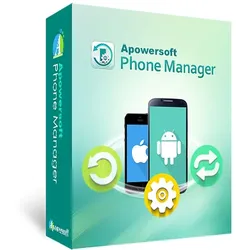
Phone Manager 3Phone Manager 3 Daten zwischen Smartphone und PC austauschen und verwalten Übertragen Sie Ihre Smartphone-Daten auf Ihren PC Übertragen Sie all Ihre Mails, Kontakte, Musik, Anwendungen etc. Sichern Sie Ihre mobilen Daten auf Ihrem PC USB oder Wifi-Verbindung IOS und Android kompatibel Lebenslange Lizenz Daten zwischen Smartphone und PC austauschen und verwalten Der Apowersoft Smartphone Manager bietet Ihnen eine einfache jedoch professionelle Lösung, um Dateien wie Musik, Videos, Bilder, Kontakte, eBooks, SMS, Apps, Anrufverläufe, Lesezeichen, Notizen usw. zwischen Ihrem Smartphone und Computer zu verschieben und zu verwalten. Sie können auf zwei verschiedene Methoden eine Verbindung zwischen Ihrem Mobilgerät und Ihrem PC herstellen (USB oder WLAN). Mobilfunk-Verbindung Per USB verbinden: Schließen Sie Ihr Mobilgerät per USB-Kabel an Ihren Computer an. Wenn die Verbindung besteht und Ihr Mobilgerät von dem Apowersoft Smartphone Manager erkannt wird, werden alle Dateien Ihres Mobilgeräts auf Ihrem Windows PC angezeigt. Per WLAN verbinden: Verbinden Sie Ihr Android/iOS Mobilgerät per WLAN-Netz mit Ihrem PC. Für Android Smartphones können Sie die Verbindung auch per Scan des QR-Codes oder Eingabe des Codes herstellen. Speichern Sie Ihre Telefondaten Mobile Daten einfach in Backups sichern Dieses Verwaltungsprogramm für Mobilgeräte ermöglicht es Ihnen auch, wichtige Dateien wie Kontakte, Unterlagen, Bilder, Kalender, Notizen usw. auf Ihrem PC zu sichern. Falls Ihr Mobilgerät beschädigt ist oder verloren geht, können Sie so jederzeit auf Ihre wichtigen Dateien am PC zugreifen und auf einem neuen Smartphone per Klick wiederherstellen lassen. Funktionen Smartphone Bildschirm auf PC spiegeln Mit diesem Programm können Sie Ihre Smartphone Bildschirminhalte kinderleicht auf Ihrem Computer anzeigen lassen. Dazu müssen Sie Ihr Smartphone nur mit Ihrem PC verbinden und schon wird das Smartphone Display auf Ihrem PC angezeigt. Das eignet sich besonders für Spiele, um im Internet zu surfen, um Videos anzusehen oder Musik zu hören. All das können Sie nun bequem auf Ihrem größeren Computer-Monitor erledigen. SMS direkt vom PC senden Wenn Sie keine langen SMS am Smartphone eintippen möchten, können Sie diese auch am Computer verfassen und direkt am großen Computer-Monitor absenden. Smartphone Bildschirm aufnehmen Der eingebaute Recorder erlaubt es Ihnen, alles auf Ihrem iOS oder Android Display in Echtzeit aufzunehmen, sodass Sie Videos oder Anleitungen problemlos erstellen können. Sie können auch das Ausgabeformat oder die Aufnahmequalität anpassen. Dieses Programm erlaubt es Ihnen ebenso, Screenshots per Klick anzufertigen. Unterstützt Android und iOS Mobilgeräte Dieses Verwaltungsprogramm ist mit allen Android und iOS Mobilgeräten wie dem iPhone 6s, iPhone 6 Plus, iPhone 5s, iPad, Samsung Galaxy S6, S6 Edge, HTC One M9, Google Nexus, Sony Xperia und vielen weiteren Mobilgeräten kompatibel. Sie können sogar mehrere Mobilgeräte gleichzeitig mit dem Apowersoft Smartphone Manager an einem Computer synchronisieren. Systemanforderungen Version 3 Betriebssystem Windows 7, Windows 8, Windows 10 Betriebssystem: Windows 10/8/7/Vista/XP RAM: 256MB oder mehr Festplattenkapazität: 200MB oder mehr Lebenslange Lizenz Unterstützte Systeme Android: Android 4.0 oder neuer iOS: iOS 8.0 und höher Unterstützte Smartphones und Tablets Android : Samsung, LG, Motorola, ZTE, HTC, Huawei, Google, Sony, Xiaomi, Lenovo, OnePlus, etc. IOS : iPhone X/XS/XR, 8/8 Plus, 7/7 Plus, 6s/6s Plus, 6/6 Plus, SE, etc. iPad Pro, New iPad, iPad mini, iPad Air. Unterstützte Video- und Audioformate Video: MP4, MOV, M4V, M4P Audio: MP3, WAV, M4A, M4R, M4P Systemanforderungen Version 3 Betriebssystem Mac OS X 10.9 Mavericks, Mac OS X 10.10 Yosemite, Mac OS 10.11 El Capitan, Mac OS 10.12 Sierra, Mac OS 10.13 High Sierra, Mac OS 10.14 Mojave RAM: 256MB oder mehr Festplattenkapazität: 200MB oder mehr Lebenslange Lizenz Unterstützte Systeme Android: Android 4.0 oder neuer iOS: iOS 8.0 und höher Unterstützte Smartphones und Tablets Android: Samsung, LG, Motorola, ZTE, HTC, Huawei, Google, Sony, Xiaomi, Lenovo, OnePlus, etc. IOS: iPhone X/XR/XS, 8/8 Plus, 7/7 Plus, 6s/6s Plus, 6/6 Plus, SE, etc. iPad Pro, New iPad, iPad mini, iPad Air. Unterstützte Video- und Audioformate Video: MP4, MOV, M4V, M4P Audio: MP3, WAV, M4A, M4R, M4P74,99 €*Versand: 0,00 €Sichere Weiterleitung zum Anbieter
-
Welcher Passwort-Manager?
Es gibt viele verschiedene Passwort-Manager zur Auswahl, wie zum Beispiel LastPass, Dashlane, 1Password und KeePass. Die Wahl hängt von persönlichen Vorlieben und Anforderungen ab, wie zum Beispiel der Plattformkompatibilität, der Benutzerfreundlichkeit und der Sicherheit. Es ist wichtig, einen Passwort-Manager zu wählen, der eine starke Verschlüsselung und eine sichere Speicherung der Passwörter bietet. **
-
Was ist der Unterschied zwischen einem Category Manager und einem Product Manager?
Ein Category Manager ist für die strategische Planung und das Management einer Produktkategorie in einem Unternehmen verantwortlich. Er analysiert den Markt, entwickelt Produktstrategien und ist für das Sortiment, die Preisgestaltung und die Platzierung der Produkte zuständig. Ein Product Manager hingegen konzentriert sich auf die Entwicklung und Vermarktung eines einzelnen Produkts. Er ist für den gesamten Produktlebenszyklus verantwortlich, von der Konzeption über die Entwicklung bis hin zur Vermarktung und dem Verkauf des Produkts. **
-
Wie kann ich im Task-Manager inaktive Prozesse unter Windows 10 anzeigen?
Um im Task-Manager inaktive Prozesse unter Windows 10 anzuzeigen, öffnen Sie den Task-Manager, indem Sie mit der rechten Maustaste auf die Taskleiste klicken und "Task-Manager" auswählen. Klicken Sie dann auf die Registerkarte "Prozesse" und aktivieren Sie das Kontrollkästchen "Inaktive Prozesse anzeigen". Dadurch werden alle inaktiven Prozesse in der Liste angezeigt. **
-
Wie können Prozesse im Task-Manager angezeigt werden, ohne den Dateipfad usw.?
Um Prozesse im Task-Manager ohne den Dateipfad anzuzeigen, können Sie die Ansichtsoptionen im Task-Manager anpassen. Klicken Sie dazu mit der rechten Maustaste auf eine beliebige Spaltenüberschrift und wählen Sie "Spalten auswählen". Deaktivieren Sie dann die Optionen "Pfad" oder "Dateipfad" und klicken Sie auf "OK". Dadurch werden die entsprechenden Spalten aus der Ansicht entfernt und nur noch die Prozessnamen werden angezeigt. **
* Alle Preise verstehen sich inklusive der gesetzlichen Mehrwertsteuer und ggf. zuzüglich Versandkosten. Die Angebotsinformationen basieren auf den Angaben des jeweiligen Shops und werden über automatisierte Prozesse aktualisiert. Eine Aktualisierung in Echtzeit findet nicht statt, so dass es im Einzelfall zu Abweichungen kommen kann. ** Hinweis: Teile dieses Inhalts wurden von KI erstellt.